Domain schaltschränke24.de kaufen?
Wir ziehen mit dem Projekt
schaltschränke24.de um.
Sind Sie am Kauf der Domain
schaltschränke24.de interessiert?
domain@kv-gmbh.de · 0541-91531010
Domain schaltschränke24.de kaufen?
Wo werden die Aufnahmen von WinTV gespeichert?
Die Aufnahmen von WinTV werden standardmäßig in einem vom Benutzer festgelegten Ordner auf der Festplatte des Computers gespeichert. Der genaue Speicherort kann in den Einstellungen von WinTV angepasst werden. **
Wie viele USB-Anschlüsse hat dieses Gehäuse?
Es tut mir leid, aber ich kann keine Informationen über das spezifische Gehäuse liefern, da ich nicht über die Fähigkeit verfüge, auf externe Informationen zuzugreifen. Bitte überprüfen Sie die Produktbeschreibung oder die technischen Spezifikationen des Gehäuses, um herauszufinden, wie viele USB-Anschlüsse es hat. **
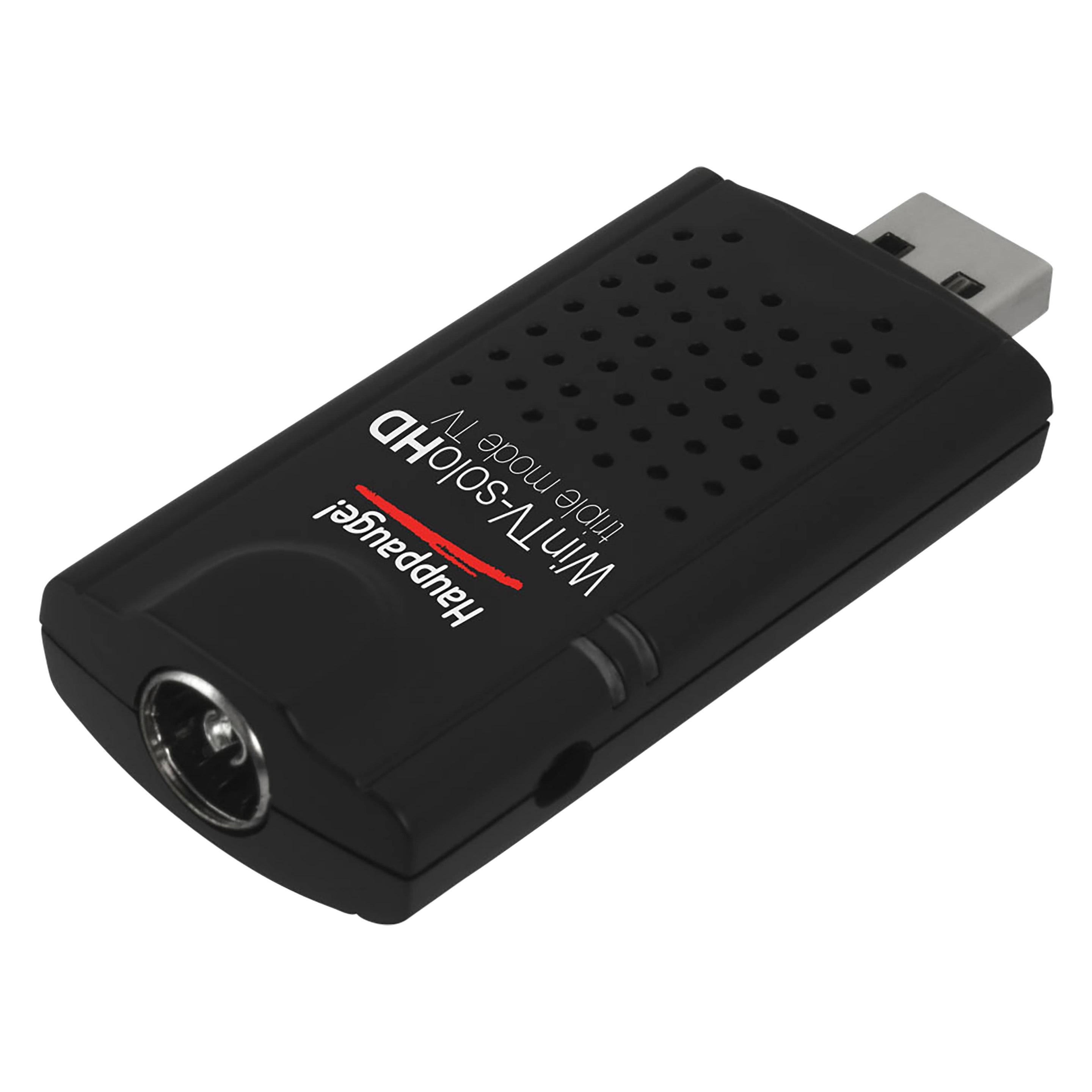
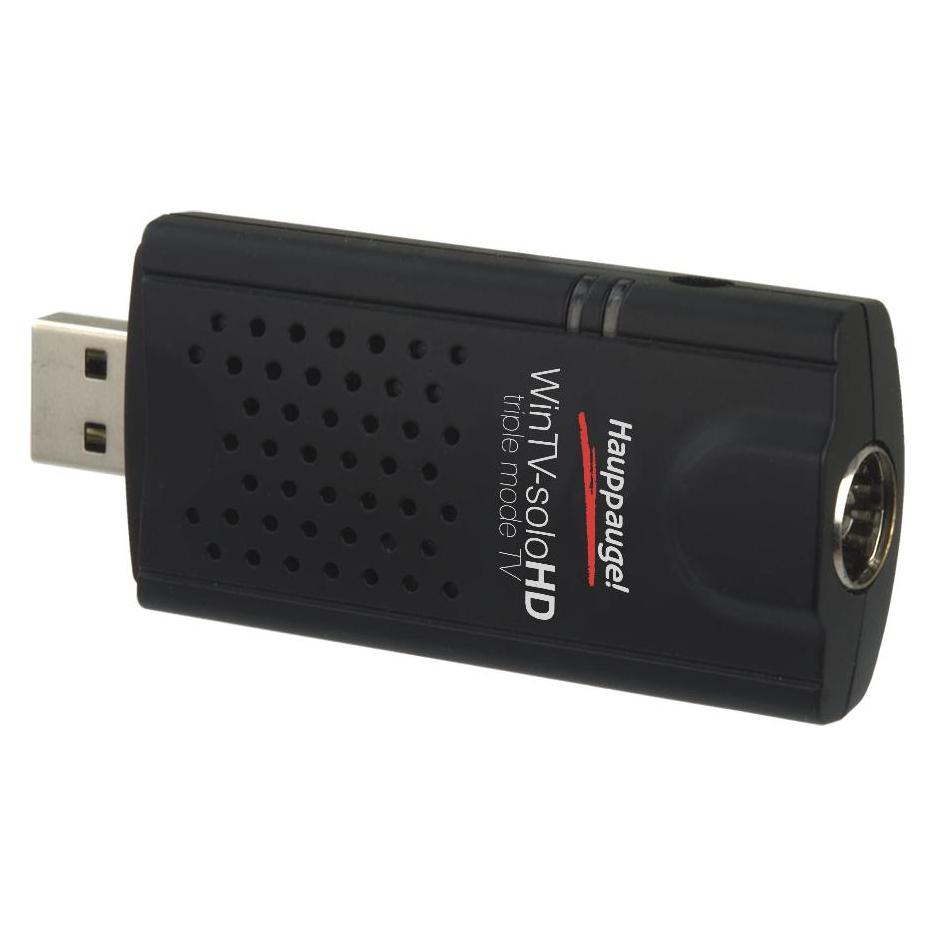
Ähnliche Suchbegriffe für Hauppauge-WinTV-soloHD-USB
Top-Angebote
Produkte zum Begriff Hauppauge-WinTV-soloHD-USB:
-
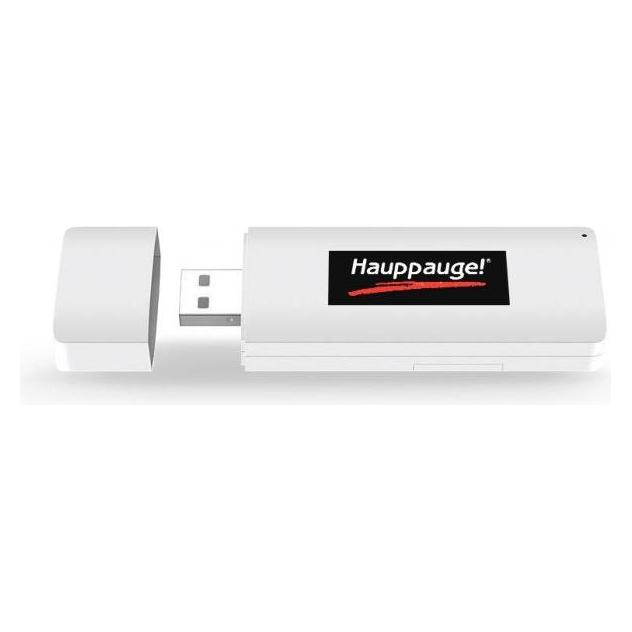
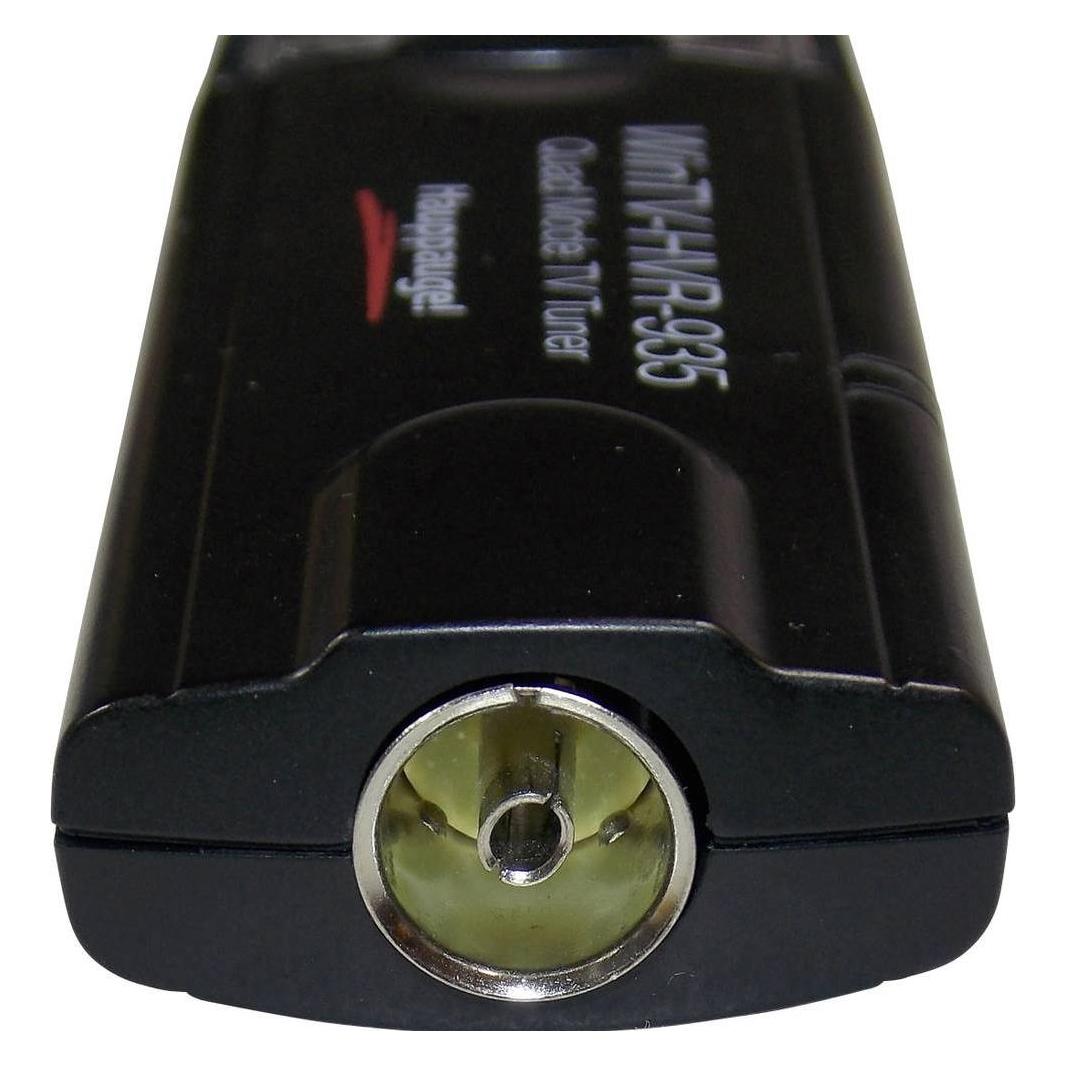
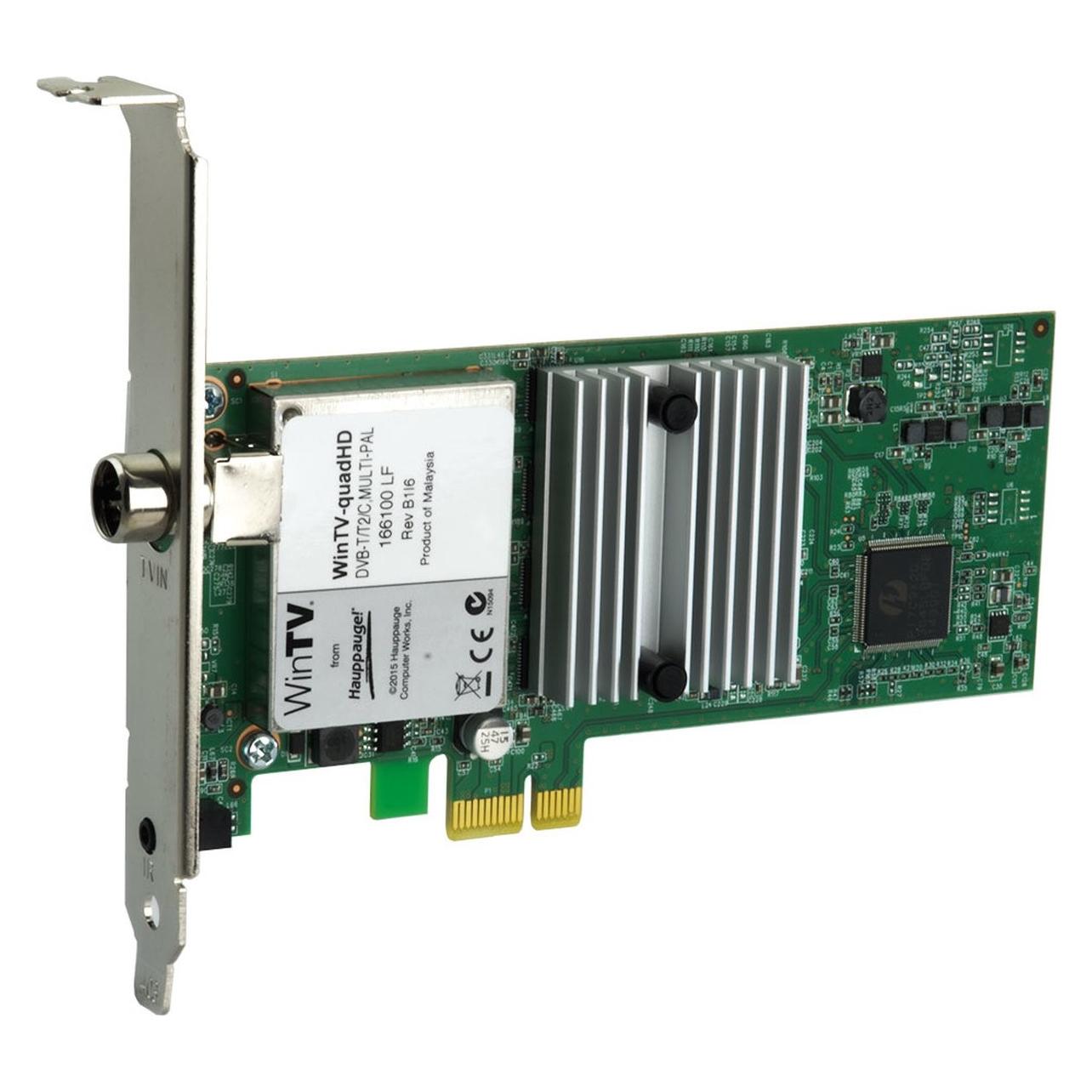
Hauppauge WinTV quadHD Eingebaut DVB-C, DVB-T, DVB-T2 PCI ExpressVier TV-Tuner auf einer PCI Express x1 Steckkarte halber Bauhöhe Bis zu vier verschiedene Live Fernsehprogramme gleichzeitig Auf einen Blick Eingebautja TV-TunertypDVB-C, DVB-T, DVB-T2 Fernbedienung enthaltenja SchnittstellePCI Express Composite Video-Eingang1 Produktbeschreibung Verwandeln Sie Ihren PC in einen digitalen Videorekorder Zeichnen Sie digitale TV-Sendungen manuell oder automatisch per Timer ohne Qualitätsverlust auf Ihre Festplatte auf und sehen Sie die Aufzeichnungen später an Ihrem PC an. Zeitversetztes Fernsehen Dank der TimeShift-Funktion verpassen Sie keine Sekunde Fernsehvergnügen. Halten Sie das laufende Programm an und setzen es zu einem späteren Zeitpunkt fort, wann es Ihnen passt. Elektronischer Programmführer für Digital-TV Mit dem elektronischen Programmführer haben Sie stets den Überblick über das TV-Programm der nächsten sieben Tage und können direkt per Mausklick die Aufnahme von Sendungen planen. LieferumfangAkkus/BatterienSchnellinstallationsanleitung ...144,99 €*Versand: 0,00 €Sichere Weiterleitung zum Anbieter

-
Wie genau heißt das USB-Gehäuse-Kabel?
Das USB-Gehäuse-Kabel wird auch als USB-Kabel oder USB-Anschlusskabel bezeichnet. Es dient dazu, ein USB-Gerät mit einem Computer oder einem anderen USB-fähigen Gerät zu verbinden. Es gibt verschiedene Arten von USB-Kabeln, wie z.B. USB-A auf USB-B, USB-A auf USB-C oder USB-C auf USB-C. **
-
Funktionieren die USB-Ports am Gehäuse nicht?
Es gibt verschiedene mögliche Gründe, warum die USB-Ports am Gehäuse nicht funktionieren könnten. Es könnte ein Problem mit den Treibern oder der Verbindung zum Motherboard geben, oder die Ports könnten physisch beschädigt sein. Es könnte auch sein, dass die USB-Ports im BIOS deaktiviert sind. Es ist ratsam, diese möglichen Ursachen zu überprüfen und gegebenenfalls entsprechende Maßnahmen zu ergreifen, wie zum Beispiel das Aktualisieren der Treiber oder das Überprüfen der Verkabelung. **
-
Wie viele USB-Ports hat das Gehäuse?
Das hängt von dem spezifischen Gehäuse ab, das du verwendest. In der Regel haben die meisten Gehäuse jedoch mindestens zwei USB-Ports an der Vorderseite für den einfachen Zugriff. Einige Gehäuse können auch zusätzliche USB-Ports an der Rückseite haben. **
-
Warum funktioniert das Gehäuse mit USB 3.0 nicht?
Es gibt mehrere mögliche Gründe, warum ein Gehäuse mit USB 3.0 nicht funktioniert. Es könnte sein, dass das Gehäuse nicht richtig mit dem Motherboard verbunden ist oder dass die Treiber für USB 3.0 nicht korrekt installiert sind. Es ist auch möglich, dass das Gehäuse defekt ist oder nicht mit dem USB 3.0-Standard kompatibel ist. Es könnte auch sein, dass das Motherboard nicht über USB 3.0-Anschlüsse verfügt. **
Warum hat das Gehäuse vorne 2x30 USB-Anschlüsse, obwohl das Mainboard nur 1x30 USB-Anschluss hat?
Das Gehäuse kann möglicherweise zusätzliche USB-Anschlüsse bereitstellen, um den Benutzern mehr Flexibilität bei der Verbindung von Peripheriegeräten zu bieten. Es ist auch möglich, dass das Gehäuse USB-Hubs enthält, die die Anzahl der verfügbaren Anschlüsse erhöhen. In jedem Fall können die zusätzlichen Anschlüsse verwendet werden, um mehrere Geräte gleichzeitig anzuschließen. **
Wie kann man einen USB-Stick ohne Gehäuse auslesen?
Um einen USB-Stick ohne Gehäuse auszulesen, benötigt man einen USB-Adapter oder ein USB-Kabel, um den Stick mit einem Computer zu verbinden. Der Adapter oder das Kabel sollte über die entsprechenden Anschlüsse verfügen, um den Stick mit dem Computer zu verbinden. Sobald der Stick angeschlossen ist, kann man auf die Daten zugreifen und diese auslesen. **
Top-Angebote
Produkte zum Begriff Hauppauge-WinTV-soloHD-USB:
-
Wo werden die Aufnahmen von WinTV gespeichert?
Die Aufnahmen von WinTV werden standardmäßig in einem vom Benutzer festgelegten Ordner auf der Festplatte des Computers gespeichert. Der genaue Speicherort kann in den Einstellungen von WinTV angepasst werden. **
-
Wie viele USB-Anschlüsse hat dieses Gehäuse?
Es tut mir leid, aber ich kann keine Informationen über das spezifische Gehäuse liefern, da ich nicht über die Fähigkeit verfüge, auf externe Informationen zuzugreifen. Bitte überprüfen Sie die Produktbeschreibung oder die technischen Spezifikationen des Gehäuses, um herauszufinden, wie viele USB-Anschlüsse es hat. **
-
Wie genau heißt das USB-Gehäuse-Kabel?
Das USB-Gehäuse-Kabel wird auch als USB-Kabel oder USB-Anschlusskabel bezeichnet. Es dient dazu, ein USB-Gerät mit einem Computer oder einem anderen USB-fähigen Gerät zu verbinden. Es gibt verschiedene Arten von USB-Kabeln, wie z.B. USB-A auf USB-B, USB-A auf USB-C oder USB-C auf USB-C. **
-
Funktionieren die USB-Ports am Gehäuse nicht?
Es gibt verschiedene mögliche Gründe, warum die USB-Ports am Gehäuse nicht funktionieren könnten. Es könnte ein Problem mit den Treibern oder der Verbindung zum Motherboard geben, oder die Ports könnten physisch beschädigt sein. Es könnte auch sein, dass die USB-Ports im BIOS deaktiviert sind. Es ist ratsam, diese möglichen Ursachen zu überprüfen und gegebenenfalls entsprechende Maßnahmen zu ergreifen, wie zum Beispiel das Aktualisieren der Treiber oder das Überprüfen der Verkabelung. **
Ähnliche Suchbegriffe für Hauppauge-WinTV-soloHD-USB
-
Hauppauge WinTV quadHD Eingebaut DVB-C, DVB-T, DVB-T2 PCI ExpressVier TV-Tuner auf einer PCI Express x1 Steckkarte halber Bauhöhe Bis zu vier verschiedene Live Fernsehprogramme gleichzeitig Auf einen Blick Eingebautja TV-TunertypDVB-C, DVB-T, DVB-T2 Fernbedienung enthaltenja SchnittstellePCI Express Composite Video-Eingang1 Produktbeschreibung Verwandeln Sie Ihren PC in einen digitalen Videorekorder Zeichnen Sie digitale TV-Sendungen manuell oder automatisch per Timer ohne Qualitätsverlust auf Ihre Festplatte auf und sehen Sie die Aufzeichnungen später an Ihrem PC an. Zeitversetztes Fernsehen Dank der TimeShift-Funktion verpassen Sie keine Sekunde Fernsehvergnügen. Halten Sie das laufende Programm an und setzen es zu einem späteren Zeitpunkt fort, wann es Ihnen passt. Elektronischer Programmführer für Digital-TV Mit dem elektronischen Programmführer haben Sie stets den Überblick über das TV-Programm der nächsten sieben Tage und können direkt per Mausklick die Aufnahme von Sendungen planen. LieferumfangAkkus/BatterienSchnellinstallationsanleitung ...144,99 €*Versand: 0,00 €Sichere Weiterleitung zum Anbieter
-
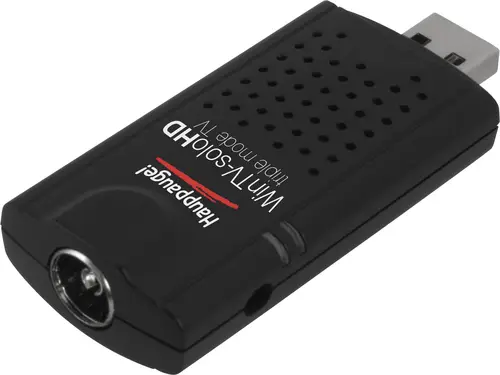
Hauppauge WinTV-Solo HD TV-Stick mit DVB-T Antenne, mit Fernbedienung, Aufnahmefunktion Anzahl Tuner: 1DVB-C, DVB-T2 und DVB-T am PC/Notebook! Der im WinTV-soloHD Stick eingesetzte Tuner unterstützt den Empfang von DVB-C, DVB-T2 und DVB-T Fernsehen auf dem PC oder Notebook. Genießen Sie Fernsehen auf dem Computerbildschirm während Sie z.B. im Web surfen oder Ihre Emails bearbeiten. Die für den Empfang von digitalem Kabelfernsehen und Antennenfernsehen benötigten Software-Decoder (H.264, H.265) sind im Lieferumfang enthalten. Verwandeln Sie Ihren PC/Notebook in einen digitalen Videorekorder Zeichnen Sie digitale TV-Sendungen manuell oder automatisch per Timer ohne Qualitätsverlust auf Ihre Festplatte auf und sehen Sie die Aufzeichnungen später an Ihrem PC oder Notebook an. Zeitversetztes Fernsehen Dank der TimeShift-Funktion verpassen Sie keine Sekunde Fernsehvergnügen. Halten Sie das laufende Programm an und setzen es zu einem späteren Zeitpunkt fort, wann es Ihnen passt. Elektronischer Programmführer Mit dem elektronischen Programmführer für haben Sie stets den Überblick über das TV-Programm der nächsten sieben Tage und können direkt per Mausklick die Aufnahme von Sendungen planen. Kompatibel zu Windows 10 Der WinTV-soloHD Stick und die mitgelieferte WinTV v8 Software sind vollständig mit dem Microsoft Betriebssystem Windows 10 kompatibel.50,10 €*Versand: 0,00 €Sichere Weiterleitung zum Anbieter
-
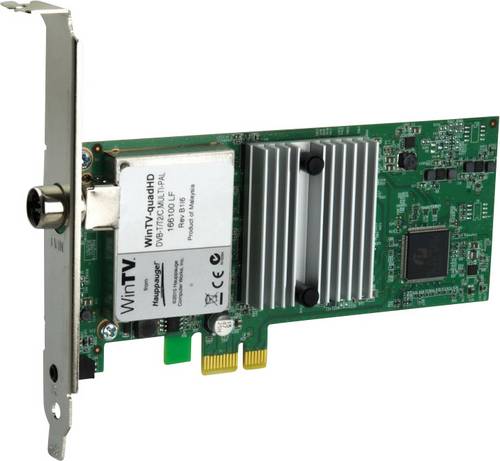
Hauppauge WinTV-quadHD DVB-T2 (Antenne), DVB-T (Antenne), DVB-C (Kabel) PCIe x1-Karte mit Fernbedienung Anzahl Tuner: 4Hauppauge WinTV-quadHD DVB-T2 (Antenne), DVB-T (Antenne), DVB-C (Kabel) PCIe x1-Karte mit Fernbedienung Anzahl Tuner: 4112,04 €*Versand: 0,00 €Sichere Weiterleitung zum Anbieter
-
Wie viele USB-Ports hat das Gehäuse?
Das hängt von dem spezifischen Gehäuse ab, das du verwendest. In der Regel haben die meisten Gehäuse jedoch mindestens zwei USB-Ports an der Vorderseite für den einfachen Zugriff. Einige Gehäuse können auch zusätzliche USB-Ports an der Rückseite haben. **
-
Warum funktioniert das Gehäuse mit USB 3.0 nicht?
Es gibt mehrere mögliche Gründe, warum ein Gehäuse mit USB 3.0 nicht funktioniert. Es könnte sein, dass das Gehäuse nicht richtig mit dem Motherboard verbunden ist oder dass die Treiber für USB 3.0 nicht korrekt installiert sind. Es ist auch möglich, dass das Gehäuse defekt ist oder nicht mit dem USB 3.0-Standard kompatibel ist. Es könnte auch sein, dass das Motherboard nicht über USB 3.0-Anschlüsse verfügt. **
-
Warum hat das Gehäuse vorne 2x30 USB-Anschlüsse, obwohl das Mainboard nur 1x30 USB-Anschluss hat?
Das Gehäuse kann möglicherweise zusätzliche USB-Anschlüsse bereitstellen, um den Benutzern mehr Flexibilität bei der Verbindung von Peripheriegeräten zu bieten. Es ist auch möglich, dass das Gehäuse USB-Hubs enthält, die die Anzahl der verfügbaren Anschlüsse erhöhen. In jedem Fall können die zusätzlichen Anschlüsse verwendet werden, um mehrere Geräte gleichzeitig anzuschließen. **
-
Wie kann man einen USB-Stick ohne Gehäuse auslesen?
Um einen USB-Stick ohne Gehäuse auszulesen, benötigt man einen USB-Adapter oder ein USB-Kabel, um den Stick mit einem Computer zu verbinden. Der Adapter oder das Kabel sollte über die entsprechenden Anschlüsse verfügen, um den Stick mit dem Computer zu verbinden. Sobald der Stick angeschlossen ist, kann man auf die Daten zugreifen und diese auslesen. **
* Alle Preise verstehen sich inklusive der gesetzlichen Mehrwertsteuer und ggf. zuzüglich Versandkosten. Die Angebotsinformationen basieren auf den Angaben des jeweiligen Shops und werden über automatisierte Prozesse aktualisiert. Eine Aktualisierung in Echtzeit findet nicht statt, so dass es im Einzelfall zu Abweichungen kommen kann. ** Hinweis: Teile dieses Inhalts wurden von KI erstellt.