Domain schaltschränke24.de kaufen?
Wir ziehen mit dem Projekt
schaltschränke24.de um.
Sind Sie am Kauf der Domain
schaltschränke24.de interessiert?
domain@kv-gmbh.de · 0541-91531010
Domain schaltschränke24.de kaufen?
Was bedeutet Netzlaufwerk?
Ein Netzlaufwerk ist ein Speicherbereich auf einem Server oder einem anderen Computer, der über ein Netzwerk zugänglich ist. Es ermöglicht Benutzern, Dateien und Ordner von verschiedenen Geräten aus zu speichern, abzurufen und zu bearbeiten. Netzlaufwerke werden häufig in Unternehmen eingesetzt, um eine zentrale Datenablage für Mitarbeiter bereitzustellen. Sie können auch für den Austausch von Dateien zwischen verschiedenen Benutzern verwendet werden. Netzlaufwerke werden normalerweise über eine Netzwerkfreigabe oder einen speziellen Dateiserver bereitgestellt. **
Wie erstelle ich ein Netzlaufwerk?
Um ein Netzlaufwerk zu erstellen, musst du zuerst sicherstellen, dass du mit dem Netzwerk verbunden bist. Öffne dann den Datei-Explorer und klicke auf "Dieser PC". Wähle im Menü die Option "Netzlaufwerk verbinden" aus. Dort kannst du den Laufwerksbuchstaben auswählen und den Pfad zum Netzwerkordner eingeben. Klicke auf "Fertig stellen" und gib gegebenenfalls deine Anmeldeinformationen ein. Das Netzlaufwerk sollte nun erstellt sein und im Datei-Explorer angezeigt werden. **
Ähnliche Suchbegriffe für Netzlaufwerk
Top-Angebote
Produkte zum Begriff Netzlaufwerk:
-
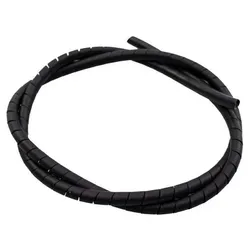
Cortina Motorkabel Schutz für Maximale SicherheitDie Cortina Ecomo Motorkabelschutz bietet optimalen Schutz für Ihre Motorkabeln. Hergestellt aus hochwertigem, strapazierfähigem Material, verhindert dieser Schutzmantel Abnutzung und Beschädigung durch äußere Einflüsse. Ideal für jeden Motorradliebhaber, der seine Kabel in einwandfreiem Zustand halten möchte. Mit einem einfach zu installierenden Design ist dieser Schutz perfekt für den täglichen Gebrauch und gewährleistet die Sicherheit Ihres Motors. Schützen Sie Ihre Kabel optimal mit dem Cortina Ecomo Motorkabelschutz.14,95 €*Versand: 0,00 €Sichere Weiterleitung zum Anbieter
-
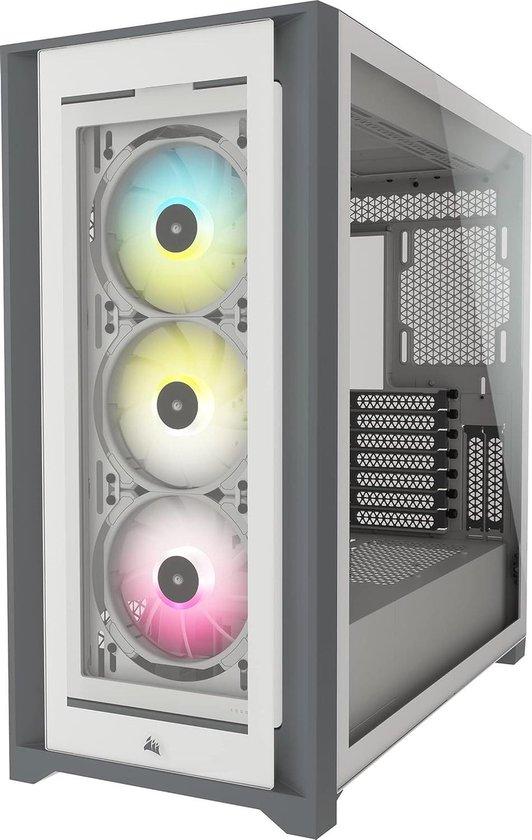
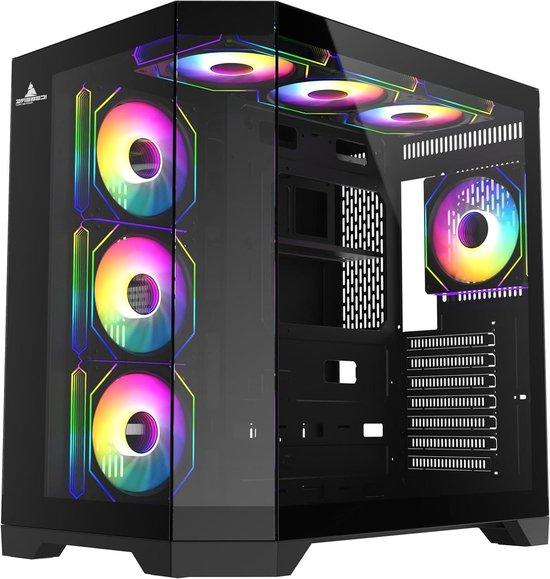
PC-Gehäuse - Computergehäuse ATX - Schutz für Komponenten - Dreifach gehärtetes Glas - 418 x 41 x 28 cmErleben Sie das ultimative Gaming-Erlebnis mit diesem beeindruckenden PC-Gehäuse. Sind Sie ein begeisterter Gamer, der auf der Suche nach einem stilvollen und funktionalen Zuhause für seine leistungsstarken Komponenten ist? Dieses Gehäuse bietet einen unvergleichlichen Panoramablick auf Ihr System, sodass Sie stolz Ihre Konfiguration präsentieren können. Dieses ATX-Mid-Tower-Gehäuse wurde sowohl mit Blick auf Leistung als auch auf Ästhetik entwickelt. Dank des innovativen Designs mit zwei Lüfterschächten und sieben mitgelieferten ARGB-Lüftern genießen Sie einen optimalen Luftstrom und eine hervorragende Kühlleistung, was für anspruchsvolle Gaming-Sessions unerlässlich ist. Das dreiseitige Fenster aus gehärtetem Glas bietet einen spektakulären, ungehinderten Blick auf Ihre Komponenten, während gleichzeitig ausreichend Platz für fortschrittliche Flüssigkeitskühl- oder Luftkühlsysteme bis zu einer Höhe von 160 mm vorhanden ist. Mit der Kompatibilität für ATX-, Micro-ATX- und Mini-ITX-Main743,33 €*Versand: 0,00 €Sichere Weiterleitung zum Anbieter

-
Wie verbindet man ein Netzlaufwerk?
Um ein Netzlaufwerk zu verbinden, musst du zuerst sicherstellen, dass du mit dem Netzwerk verbunden bist, in dem sich das Laufwerk befindet. Öffne dann den Datei-Explorer auf deinem Computer und klicke auf "Dieser PC". Wähle dort die Option "Netzlaufwerk verbinden" aus und gib den Pfad zum Netzlaufwerk ein, z.B. \\Servername\Freigabename. Du wirst dann nach deinen Anmeldeinformationen für das Netzwerk gefragt, die du eingeben musst, um das Laufwerk erfolgreich zu verbinden. Sobald die Verbindung hergestellt ist, kannst du auf das Netzlaufwerk wie auf jedes andere Laufwerk auf deinem Computer zugreifen. **
-
Wie verbinde ich ein Netzlaufwerk?
Um ein Netzlaufwerk zu verbinden, musst du zuerst sicherstellen, dass du mit dem Netzwerk verbunden bist. Gehe dann zum Explorer und klicke auf "Dieser PC". Wähle oben im Menü die Option "Netzlaufwerk verbinden" aus. Dort kannst du den Pfad zum Netzlaufwerk eingeben und gegebenenfalls Benutzername und Passwort angeben. Klicke dann auf "Fertigstellen" und das Netzlaufwerk sollte verbunden sein. Du kannst nun auf die Dateien und Ordner im Netzlaufwerk zugreifen. **
-
Wie erstelle ich ein Netzlaufwerk?
Um ein Netzlaufwerk zu erstellen, musst du zunächst sicherstellen, dass du mit dem Netzwerk verbunden bist. Klicke dann mit der rechten Maustaste auf "Dieser PC" und wähle "Netzlaufwerk verbinden". Wähle einen Laufwerksbuchstaben aus und gib den Pfad des Netzwerkordners ein, den du verbinden möchtest. Klicke auf "Fertig stellen" und das Netzlaufwerk wird erstellt. **
-
Wie kann ich ein Netzlaufwerk verbinden?
Um ein Netzlaufwerk zu verbinden, musst du zuerst sicherstellen, dass du mit dem Netzwerk verbunden bist. Öffne dann den Datei-Explorer auf deinem Computer und klicke auf "Dieser PC". Wähle dort die Option "Computer" und dann "Netzlaufwerk verbinden". Gib den Pfad zum Netzlaufwerk ein, den du verbinden möchtest, und folge den Anweisungen, um dich mit deinen Netzwerkzugangsdaten anzumelden. Nachdem du die Verbindung hergestellt hast, kannst du auf das Netzlaufwerk wie auf jeden anderen Ordner auf deinem Computer zugreifen. **

Wie kann ich auf das Netzlaufwerk zugreifen?
Um auf ein Netzlaufwerk zuzugreifen, musst du zunächst sicherstellen, dass du mit dem Netzwerk verbunden bist. Öffne dann den Datei-Explorer auf deinem Computer und klicke auf "Dieser PC". Dort solltest du das Netzlaufwerk unter den verfügbaren Laufwerken sehen. Klicke einfach darauf, um darauf zuzugreifen und die Dateien zu durchsuchen. **
Erkennt Adobe Solid State Drive als Netzlaufwerk?
Nein, Adobe erkennt Solid State Drives (SSDs) nicht als Netzlaufwerke. Ein SSD ist eine Art Festplatte, während ein Netzlaufwerk ein Speicherort ist, der über ein Netzwerk zugänglich ist. Adobe kann jedoch auf Dateien zugreifen, die auf einem SSD oder einem Netzlaufwerk gespeichert sind. **
Top-Angebote
Produkte zum Begriff Netzlaufwerk:
-
Gehäuse für Midi-Tower-Computer - PC-Gehäuse - Schutz der Komponenten - Optimierter Luftstrom - Midi-Tower-Format - WeißSchützen Sie Ihre Computerkomponenten und halten Sie sie kühl mit diesem Midi-Tower-Gehäuse. Dieses Gehäuse wurde für optimale Leistung und Langlebigkeit entwickelt und bietet die perfekte Grundlage für Ihren PC-Build. Verhindern Sie Überhitzung und sorgen Sie für einen stabilen Betrieb Ihrer Hardware, was sowohl für Gamer als auch für Profis unerlässlich ist. Dieses Gehäuse ist ideal für den Heimgebrauch, im Büro oder für den anspruchsvollen Hobbyanwender, der einen zuverlässigen und gut belüfteten Computer bauen möchte. Das geräumige Innere erleichtert die Installation von Komponenten und das Kabelmanagement, was zu einer ordentlichen und effizienten Konfiguration führt. Profitieren Sie von verbesserter Stabilität und einer längeren Lebensdauer Ihrer wertvollen Komponenten. Mit einem Fokus auf optimierten Luftstrom und einem eleganten, weißen Design ist dieses Midi-Tower-Gehäuse eine ausgezeichnete Wahl für einen funktionalen und ästhetisch ansprechenden PC. Sorgen Sie noch heute für314,39 €*Versand: 0,00 €Sichere Weiterleitung zum Anbieter
-
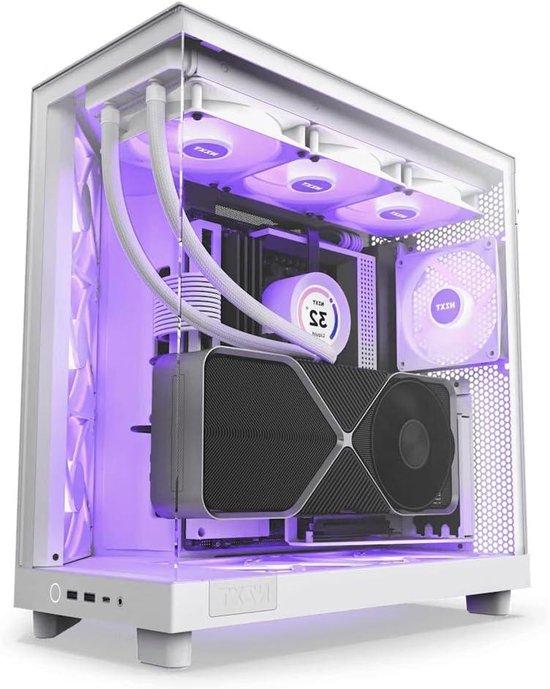
Computergehäuse, Midi-Tower - PC-Gehäuse - Schutz für Komponenten - Vier Glasfenster - Midi-Tower - WeißBauen Sie einen beeindruckenden PC, der es wert ist, präsentiert zu werden, mit diesem geräumigen Midi-Tower-Gehäuse. Dank der vier Seitenwänden aus gehärtetem Glas werden Ihre Komponenten und die RGB-Beleuchtung optimal zur Geltung gebracht. Das elegante Design sorgt dafür, dass der PC eine Bereicherung für jeden Raum ist. Dieses Gehäuse bietet optimale Kühlung und Flexibilität für Ihre PC-Komponenten. Mit Platz für mehrere Radiatoren und Lüfter, einschließlich drei mitgelieferten RGB-Lüftern, bleibt Ihr System auch unter Last kühl. Das innovative RapidRoute-Kabelmanagementsystem sorgt für eine ordentliche interne Organisation und eine einfache Installation, mit ausreichend Platz hinter dem Mainboard für alle Kabel. Mit der intelligenten RGB-Beleuchtung, die Sie über die mitgelieferte Software synchronisieren können, schaffen Sie die perfekte Atmosphäre für Ihren Computer. Dieses Gehäuse ist ideal für Enthusiasten, die einen leistungsstarken und optisch ansprechenden PC bauen möchten.335,24 €*Versand: 0,00 €Sichere Weiterleitung zum Anbieter
-
Cortina Motorkabel Schutz für Maximale SicherheitDie Cortina Ecomo Motorkabelschutz bietet optimalen Schutz für Ihre Motorkabeln. Hergestellt aus hochwertigem, strapazierfähigem Material, verhindert dieser Schutzmantel Abnutzung und Beschädigung durch äußere Einflüsse. Ideal für jeden Motorradliebhaber, der seine Kabel in einwandfreiem Zustand halten möchte. Mit einem einfach zu installierenden Design ist dieser Schutz perfekt für den täglichen Gebrauch und gewährleistet die Sicherheit Ihres Motors. Schützen Sie Ihre Kabel optimal mit dem Cortina Ecomo Motorkabelschutz.14,95 €*Versand: 0,00 €Sichere Weiterleitung zum Anbieter
-
Was bedeutet Netzlaufwerk?
Ein Netzlaufwerk ist ein Speicherbereich auf einem Server oder einem anderen Computer, der über ein Netzwerk zugänglich ist. Es ermöglicht Benutzern, Dateien und Ordner von verschiedenen Geräten aus zu speichern, abzurufen und zu bearbeiten. Netzlaufwerke werden häufig in Unternehmen eingesetzt, um eine zentrale Datenablage für Mitarbeiter bereitzustellen. Sie können auch für den Austausch von Dateien zwischen verschiedenen Benutzern verwendet werden. Netzlaufwerke werden normalerweise über eine Netzwerkfreigabe oder einen speziellen Dateiserver bereitgestellt. **
-
Wie erstelle ich ein Netzlaufwerk?
Um ein Netzlaufwerk zu erstellen, musst du zuerst sicherstellen, dass du mit dem Netzwerk verbunden bist. Öffne dann den Datei-Explorer und klicke auf "Dieser PC". Wähle im Menü die Option "Netzlaufwerk verbinden" aus. Dort kannst du den Laufwerksbuchstaben auswählen und den Pfad zum Netzwerkordner eingeben. Klicke auf "Fertig stellen" und gib gegebenenfalls deine Anmeldeinformationen ein. Das Netzlaufwerk sollte nun erstellt sein und im Datei-Explorer angezeigt werden. **
-
Wie verbindet man ein Netzlaufwerk?
Um ein Netzlaufwerk zu verbinden, musst du zuerst sicherstellen, dass du mit dem Netzwerk verbunden bist, in dem sich das Laufwerk befindet. Öffne dann den Datei-Explorer auf deinem Computer und klicke auf "Dieser PC". Wähle dort die Option "Netzlaufwerk verbinden" aus und gib den Pfad zum Netzlaufwerk ein, z.B. \\Servername\Freigabename. Du wirst dann nach deinen Anmeldeinformationen für das Netzwerk gefragt, die du eingeben musst, um das Laufwerk erfolgreich zu verbinden. Sobald die Verbindung hergestellt ist, kannst du auf das Netzlaufwerk wie auf jedes andere Laufwerk auf deinem Computer zugreifen. **
-
Wie verbinde ich ein Netzlaufwerk?
Um ein Netzlaufwerk zu verbinden, musst du zuerst sicherstellen, dass du mit dem Netzwerk verbunden bist. Gehe dann zum Explorer und klicke auf "Dieser PC". Wähle oben im Menü die Option "Netzlaufwerk verbinden" aus. Dort kannst du den Pfad zum Netzlaufwerk eingeben und gegebenenfalls Benutzername und Passwort angeben. Klicke dann auf "Fertigstellen" und das Netzlaufwerk sollte verbunden sein. Du kannst nun auf die Dateien und Ordner im Netzlaufwerk zugreifen. **
Ähnliche Suchbegriffe für Netzlaufwerk
-
PC-Gehäuse - Computergehäuse ATX - Schutz für Komponenten - Dreifach gehärtetes Glas - 418 x 41 x 28 cmErleben Sie das ultimative Gaming-Erlebnis mit diesem beeindruckenden PC-Gehäuse. Sind Sie ein begeisterter Gamer, der auf der Suche nach einem stilvollen und funktionalen Zuhause für seine leistungsstarken Komponenten ist? Dieses Gehäuse bietet einen unvergleichlichen Panoramablick auf Ihr System, sodass Sie stolz Ihre Konfiguration präsentieren können. Dieses ATX-Mid-Tower-Gehäuse wurde sowohl mit Blick auf Leistung als auch auf Ästhetik entwickelt. Dank des innovativen Designs mit zwei Lüfterschächten und sieben mitgelieferten ARGB-Lüftern genießen Sie einen optimalen Luftstrom und eine hervorragende Kühlleistung, was für anspruchsvolle Gaming-Sessions unerlässlich ist. Das dreiseitige Fenster aus gehärtetem Glas bietet einen spektakulären, ungehinderten Blick auf Ihre Komponenten, während gleichzeitig ausreichend Platz für fortschrittliche Flüssigkeitskühl- oder Luftkühlsysteme bis zu einer Höhe von 160 mm vorhanden ist. Mit der Kompatibilität für ATX-, Micro-ATX- und Mini-ITX-Main743,33 €*Versand: 0,00 €Sichere Weiterleitung zum Anbieter
-
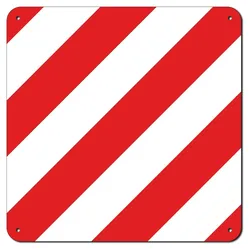
DS Abdeckung für Dangerboard - Schutz und SicherheitDie DS Abdeckung für das Dangerboard bietet optimalen Schutz für Ihr Fahrrad. Sie passt perfekt in den transparenten Halter des Star- und Eagle II Fahrradträgerabzugs und hat ein Format von 50 × 50 cm. Schützen Sie Ihr Equipment vor Witterungseinflüssen und sorgen Sie für Sicherheit auf der Straße.36,49 €*Versand: 0,00 €Sichere Weiterleitung zum Anbieter
-
Wie erstelle ich ein Netzlaufwerk?
Um ein Netzlaufwerk zu erstellen, musst du zunächst sicherstellen, dass du mit dem Netzwerk verbunden bist. Klicke dann mit der rechten Maustaste auf "Dieser PC" und wähle "Netzlaufwerk verbinden". Wähle einen Laufwerksbuchstaben aus und gib den Pfad des Netzwerkordners ein, den du verbinden möchtest. Klicke auf "Fertig stellen" und das Netzlaufwerk wird erstellt. **
-
Wie kann ich ein Netzlaufwerk verbinden?
Um ein Netzlaufwerk zu verbinden, musst du zuerst sicherstellen, dass du mit dem Netzwerk verbunden bist. Öffne dann den Datei-Explorer auf deinem Computer und klicke auf "Dieser PC". Wähle dort die Option "Computer" und dann "Netzlaufwerk verbinden". Gib den Pfad zum Netzlaufwerk ein, den du verbinden möchtest, und folge den Anweisungen, um dich mit deinen Netzwerkzugangsdaten anzumelden. Nachdem du die Verbindung hergestellt hast, kannst du auf das Netzlaufwerk wie auf jeden anderen Ordner auf deinem Computer zugreifen. **
-
Wie kann ich auf das Netzlaufwerk zugreifen?
Um auf ein Netzlaufwerk zuzugreifen, musst du zunächst sicherstellen, dass du mit dem Netzwerk verbunden bist. Öffne dann den Datei-Explorer auf deinem Computer und klicke auf "Dieser PC". Dort solltest du das Netzlaufwerk unter den verfügbaren Laufwerken sehen. Klicke einfach darauf, um darauf zuzugreifen und die Dateien zu durchsuchen. **
-
Erkennt Adobe Solid State Drive als Netzlaufwerk?
Nein, Adobe erkennt Solid State Drives (SSDs) nicht als Netzlaufwerke. Ein SSD ist eine Art Festplatte, während ein Netzlaufwerk ein Speicherort ist, der über ein Netzwerk zugänglich ist. Adobe kann jedoch auf Dateien zugreifen, die auf einem SSD oder einem Netzlaufwerk gespeichert sind. **
* Alle Preise verstehen sich inklusive der gesetzlichen Mehrwertsteuer und ggf. zuzüglich Versandkosten. Die Angebotsinformationen basieren auf den Angaben des jeweiligen Shops und werden über automatisierte Prozesse aktualisiert. Eine Aktualisierung in Echtzeit findet nicht statt, so dass es im Einzelfall zu Abweichungen kommen kann. ** Hinweis: Teile dieses Inhalts wurden von KI erstellt.